
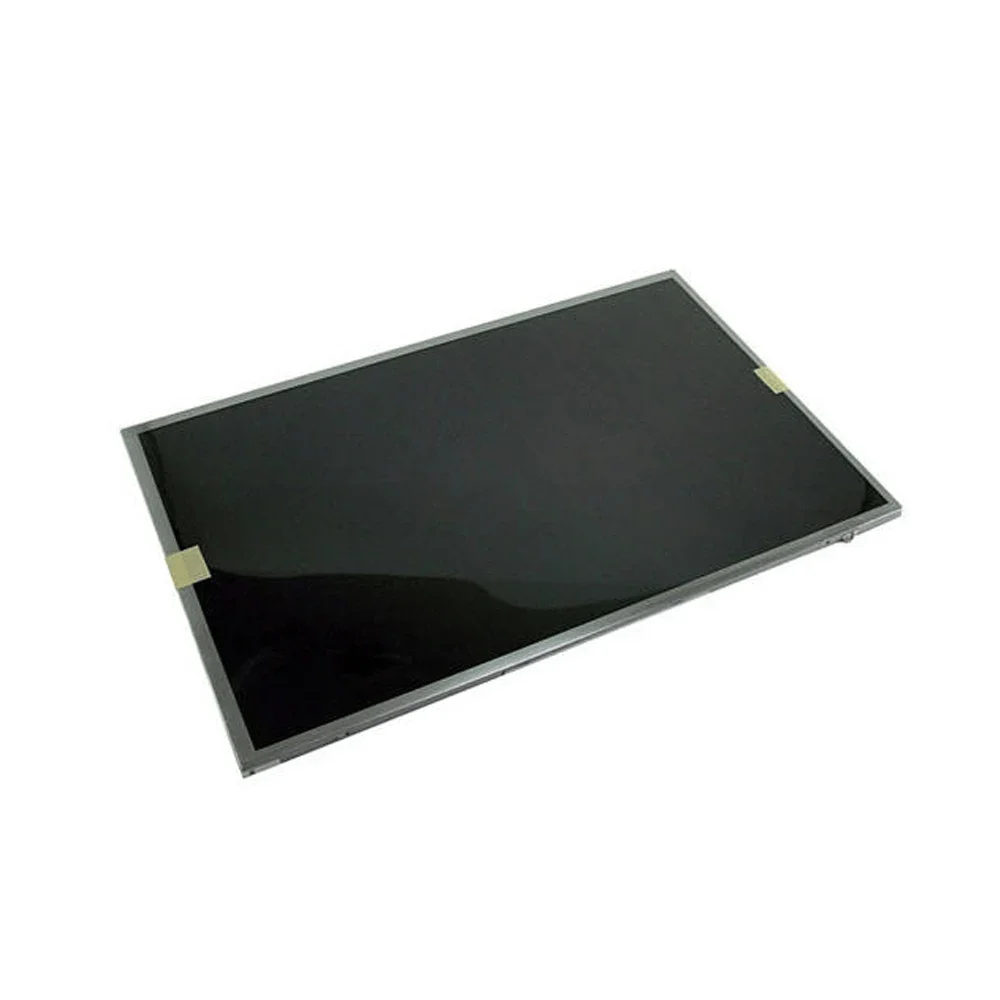
 Màn Hình Laptop Lenovo ThinkPad X61 1.050.000 đ
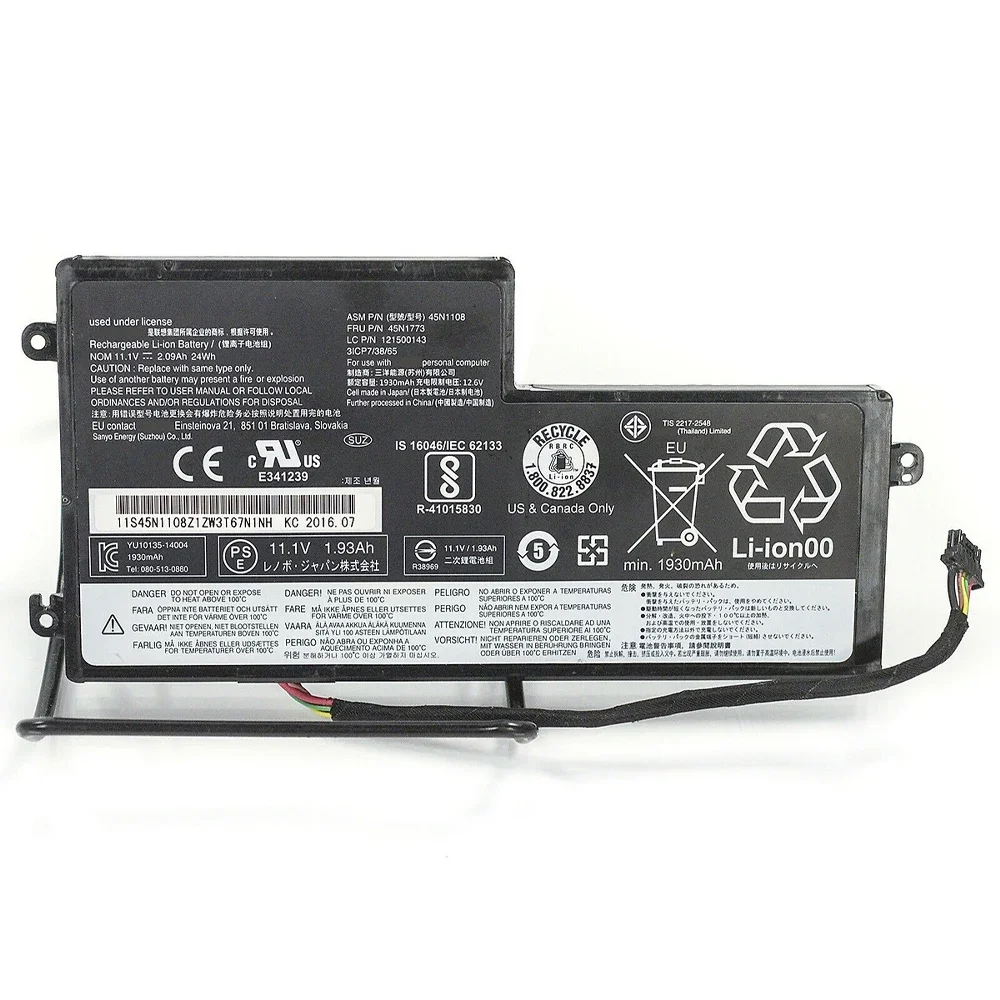
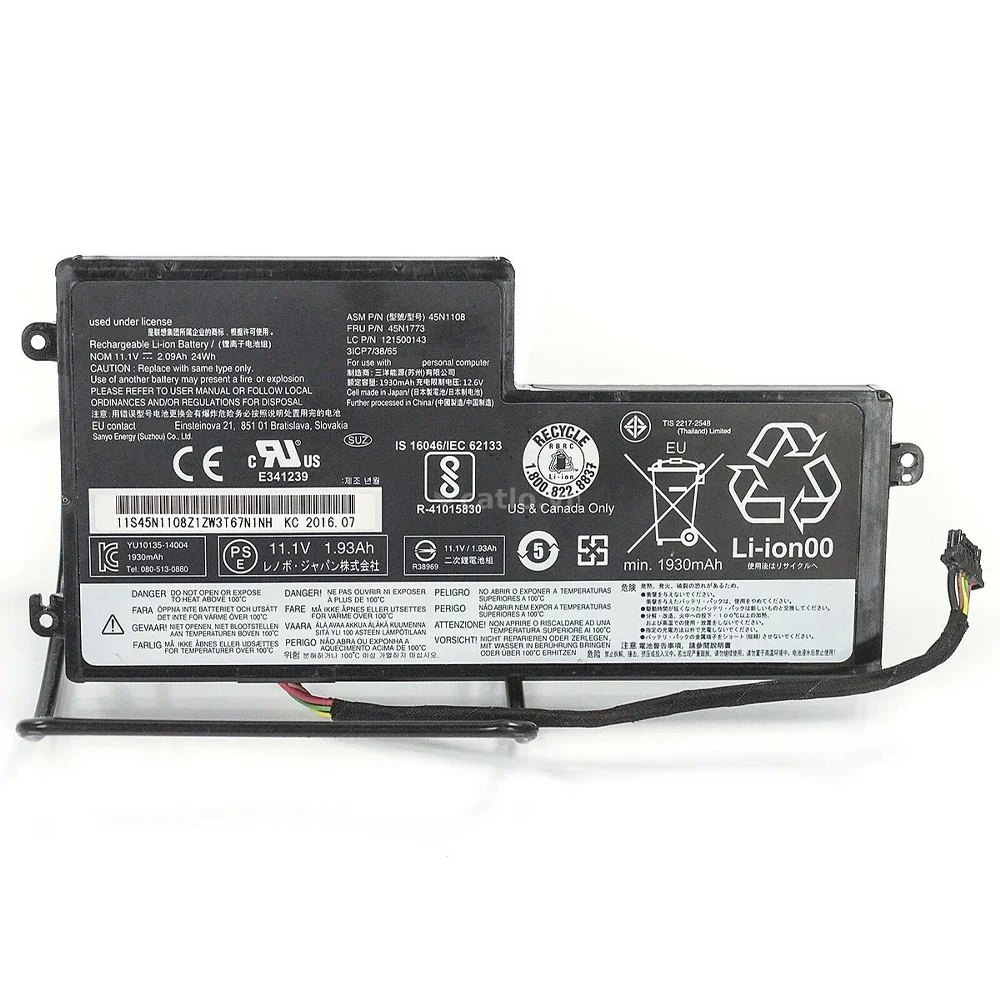
Pin Laptop Lenovo ThinkPad X250
500.000 đ
Ngày đăng: 09/10/2026
Ngày sửa: 09/10/2026
0 lượt xem
Không thể hiển thị hình ảnh
1 / 2
【Sửa Laptop Lấy Liền 】❎❤️➤ Chuyên Bán Pin Laptop Lenovo ThinkPad X250 ⭐_⭐_⭐ Chính Hãng Giá Rẻ ❎❤️ Địa Chỉ Gần Đây Ở Tại Tphcm. Chuyên nhận khắc phục sự cố lỗi Pin Laptop không sạc được, pin bị chai, Laptop không nhận pin, pin Laptop hiện dấu "X" plugged in not charging, bị phồng, phù,..... ❎❤️ Công ty kiểm tra tư vấn tại nhà tận nơi miễn phí. Cửa hàng vi tính Trường Thịnh: địa điểm, trung tâm, chỗ nơi, cửa hàng tiệm máy tính chuyên bán chữa Laptop giá rẻ. Cung cấp linh kiện Laptop giá rẻ, nguồn hàng chất lượng và uy tín
1️⃣【Mua】 Bán Pin Laptop Lenovo ThinkPad X250 ™
Bán Pin Laptop Lenovo ThinkPad X250 Giá Bao Nhiêu ?
Trường Thịnh Group - Địa chỉ cửa hàng chuyên uy tín tại Sài Gòn và các quận ở HCM. Liên hệ để đặt lịch ngay.
Pin Laptop Lenovo ThinkPad X250
Giá
Hàng Zin Chính Hãng
700.000đ - 950.000đ
Hàng Linh Kiện - loại thường
500.000đ - 650.000đ
Quý khách hàng lưu ý: giá pin lenovo có thể thay đổi tùy thuộc vào tình trạng hàng, nguồn hàng và nhà cung cấp.
Hướng dẫn cách xử lý lỗi pin laptop sạc không vào hoặc không sạc được
Kiểm tra Adapter và Dây cáp sạc: Đôi khi vấn đề có thể xuất phát từ adapter hoặc dây cáp sạc. Hãy kiểm tra xem chúng có bị hỏng, gãy rạn, hoặc có vết nứt nào không. Thử sử dụng một adapter và cáp sạc khác để kiểm tra xem vấn đề có phải từ chúng không.
Kiểm tra Cổng sạc của laptop: Đôi khi cổng sạc trên laptop có thể bị hỏng hoặc bẩn. Hãy sử dụng một cách nhẹ nhàng để làm sạch cổng sạc bằng cách sử dụng khăn mềm hoặc bông gòn.
Kiểm tra Pin laptop: Pin có thể đã hết tuổi thọ hoặc bị hỏng. Nếu laptop của bạn có thể tháo rời pin, hãy thử tháo pin ra và lắp lại. Nếu không, bạn có thể cần đến một trung tâm bảo hành hoặc đại lý chính thức để kiểm tra và thay thế pin mới.
Kiểm tra Nguồn điện và ổ cắm: Đôi khi vấn đề có thể nằm ở nguồn điện hoặc ổ cắm bạn đang sử dụng. Thử sạc laptop của bạn từ một nguồn điện và ổ cắm khác để xem xét liệu vấn đề có phải từ đó không.
Kiểm tra Phần mềm và Cài đặt: Đôi khi các vấn đề về phần mềm hoặc cài đặt cũng có thể gây ra vấn đề với việc sạc pin. Hãy kiểm tra các cài đặt quản lý năng lượng trên laptop của bạn để đảm bảo rằng chúng đang hoạt động đúng cách.
Kiểm tra Hệ thống quạt và làm mát: Một hệ thống quạt hoạt động không hiệu quả có thể gây ra tình trạng quá nhiệt độ, làm giảm hiệu suất sạc pin. Hãy đảm bảo rằng hệ thống làm mát của laptop của bạn đang hoạt động đúng cách.
Nếu bạn đã thử tất cả các giải pháp trên mà vấn đề vẫn không được giải quyết, thì việc tiếp theo tốt nhất là liên hệ với nhà sản xuất hoặc đưa laptop của bạn đến một trung tâm bảo hành uy tín để được kiểm tra.
Pin laptop báo phần trăm pin ảo, mất biểu tượng pin trên taskbar - nguyên nhân và cách xử lý
Khi pin laptop báo pin ảo và mất biểu tượng pin trên taskbar, có một số nguyên nhân và cách xử lý bạn có thể xem xét:
Calibration (Hiệu chỉnh pin): Một số trường hợp, pin cần được hiệu chỉnh lại để đồng bộ với hệ thống. Để thực hiện điều này, bạn có thể thử sạc pin của bạn đến đầy, sau đó sử dụng máy tính cho đến khi pin hoàn…
1️⃣【Mua】 Bán Pin Laptop Lenovo ThinkPad X250 ™
Bán Pin Laptop Lenovo ThinkPad X250 Giá Bao Nhiêu ?
Trường Thịnh Group - Địa chỉ cửa hàng chuyên uy tín tại Sài Gòn và các quận ở HCM. Liên hệ để đặt lịch ngay.
Pin Laptop Lenovo ThinkPad X250
Giá
Hàng Zin Chính Hãng
700.000đ - 950.000đ
Hàng Linh Kiện - loại thường
500.000đ - 650.000đ
Quý khách hàng lưu ý: giá pin lenovo có thể thay đổi tùy thuộc vào tình trạng hàng, nguồn hàng và nhà cung cấp.
Hướng dẫn cách xử lý lỗi pin laptop sạc không vào hoặc không sạc được
Kiểm tra Adapter và Dây cáp sạc: Đôi khi vấn đề có thể xuất phát từ adapter hoặc dây cáp sạc. Hãy kiểm tra xem chúng có bị hỏng, gãy rạn, hoặc có vết nứt nào không. Thử sử dụng một adapter và cáp sạc khác để kiểm tra xem vấn đề có phải từ chúng không.
Kiểm tra Cổng sạc của laptop: Đôi khi cổng sạc trên laptop có thể bị hỏng hoặc bẩn. Hãy sử dụng một cách nhẹ nhàng để làm sạch cổng sạc bằng cách sử dụng khăn mềm hoặc bông gòn.
Kiểm tra Pin laptop: Pin có thể đã hết tuổi thọ hoặc bị hỏng. Nếu laptop của bạn có thể tháo rời pin, hãy thử tháo pin ra và lắp lại. Nếu không, bạn có thể cần đến một trung tâm bảo hành hoặc đại lý chính thức để kiểm tra và thay thế pin mới.
Kiểm tra Nguồn điện và ổ cắm: Đôi khi vấn đề có thể nằm ở nguồn điện hoặc ổ cắm bạn đang sử dụng. Thử sạc laptop của bạn từ một nguồn điện và ổ cắm khác để xem xét liệu vấn đề có phải từ đó không.
Kiểm tra Phần mềm và Cài đặt: Đôi khi các vấn đề về phần mềm hoặc cài đặt cũng có thể gây ra vấn đề với việc sạc pin. Hãy kiểm tra các cài đặt quản lý năng lượng trên laptop của bạn để đảm bảo rằng chúng đang hoạt động đúng cách.
Kiểm tra Hệ thống quạt và làm mát: Một hệ thống quạt hoạt động không hiệu quả có thể gây ra tình trạng quá nhiệt độ, làm giảm hiệu suất sạc pin. Hãy đảm bảo rằng hệ thống làm mát của laptop của bạn đang hoạt động đúng cách.
Nếu bạn đã thử tất cả các giải pháp trên mà vấn đề vẫn không được giải quyết, thì việc tiếp theo tốt nhất là liên hệ với nhà sản xuất hoặc đưa laptop của bạn đến một trung tâm bảo hành uy tín để được kiểm tra.
Pin laptop báo phần trăm pin ảo, mất biểu tượng pin trên taskbar - nguyên nhân và cách xử lý
Khi pin laptop báo pin ảo và mất biểu tượng pin trên taskbar, có một số nguyên nhân và cách xử lý bạn có thể xem xét:
Calibration (Hiệu chỉnh pin): Một số trường hợp, pin cần được hiệu chỉnh lại để đồng bộ với hệ thống. Để thực hiện điều này, bạn có thể thử sạc pin của bạn đến đầy, sau đó sử dụng máy tính cho đến khi pin hoàn…
Thông tin sản phẩm
- Tình trạng
- Mới
Có thể bạn quan tâm
-
Màn Hình Laptop Lenovo ThinkPad X61 1.050.000 đ
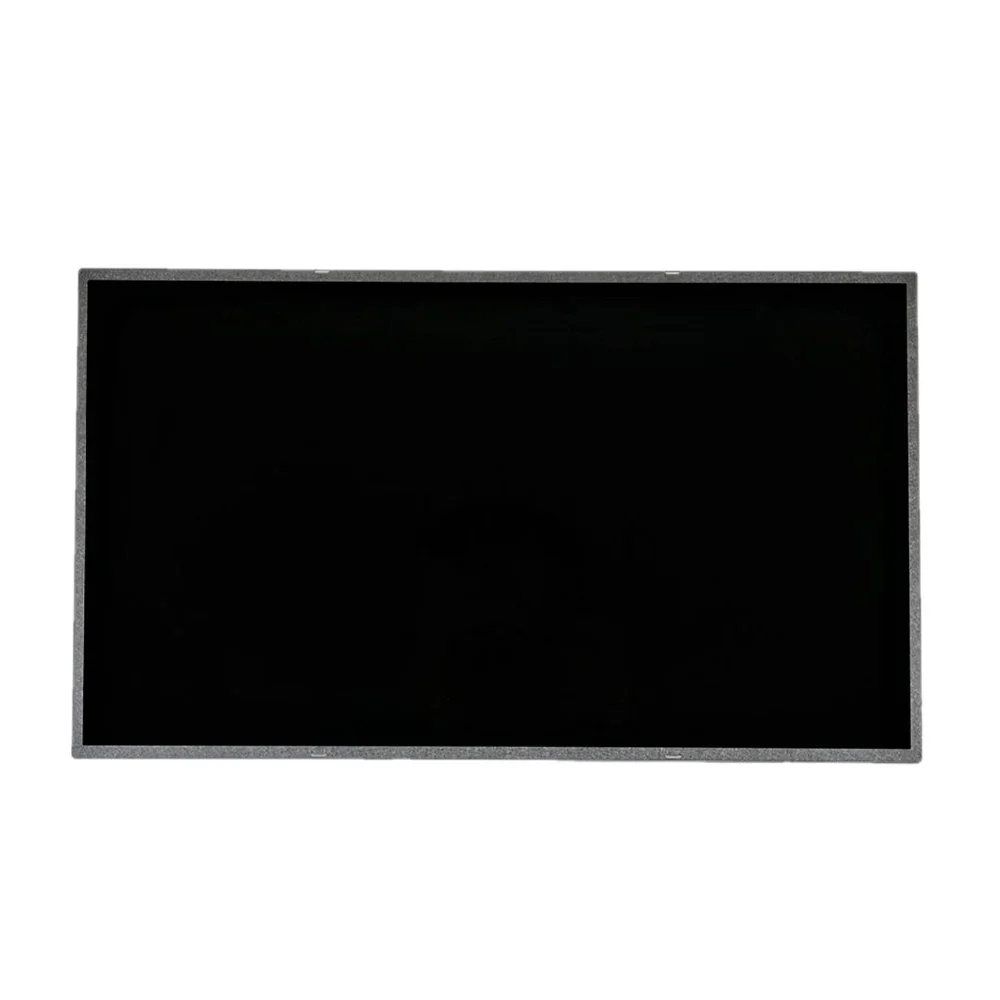 Màn Hình Laptop Lenovo ThinkPad T40 950.000 đ
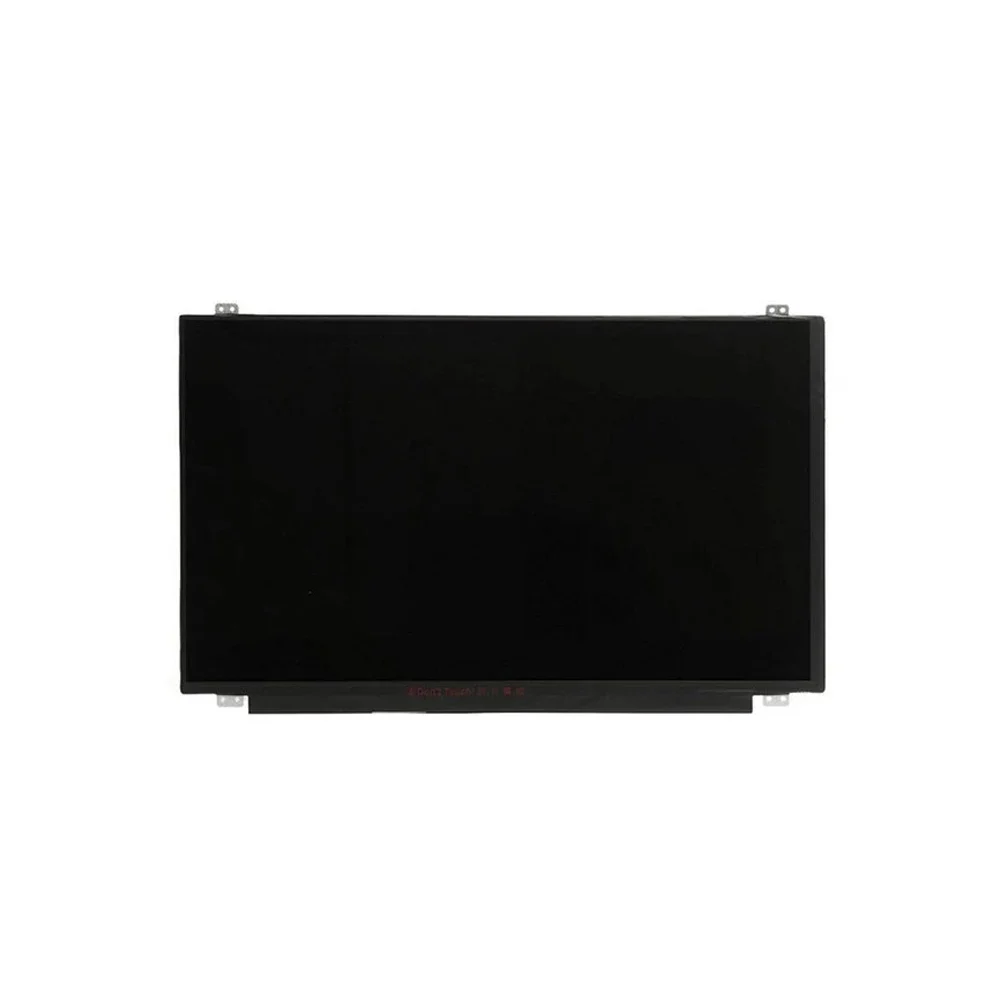 Màn Hình Laptop HP EliteBook 8470p 1.100.000 đ



Bình luận
Đăng nhập để đặt câu hỏi hoặc chia sẻ nhận xét về tin đăng này.